客户端启动器
Minecraft Java 版需要启动器才能运行。本页从玩家视角介绍三种选择:自研的 OrzMC 命令行启动器(跨平台,首选)、自研的 OrzMC macOS 启动器,以及第三方备选 HMCL。
不知道怎么选,先看下表;想直接进服(白名单申请、服务器地址),见 玩家手册 。
快速选择🔗
| 使用场景 | 推荐启动器 | 特点 |
|---|---|---|
| Windows / macOS / Linux 通用,想省事 | OrzMC 命令行启动器 | 一条命令装好;版本任选、多模式切换;Java 自动托管 |
| 只用 macOS,习惯图形界面 | OrzMC macOS 启动器 | 原生应用,界面直观 |
| 想要图形界面和更丰富的管理功能 | HMCL(第三方) | 中文友好、功能全面 |
OrzMC 命令行启动器(跨平台 · 首选)🔗
OrzMC 是自研的跨平台 Minecraft 启动工具,一条命令安装、即装即用,是 Windows / macOS / Linux 玩家最省心的选择:
- 全平台覆盖:macOS / Linux / Windows × x86_64 / arm64;
- Java 免安装:按游戏版本自动下载匹配的 Java 运行时并托管,不依赖系统 Java;
- 版本任选:正式版、测试版、老版本都能装,内置交互式版本选择器,输入即过滤;
- 多模式运行:客户端支持原版(
vanilla)/fabric/forge一键切换,装模组、开光影不再手工折腾; - 多版本并存:一个版本一个目录互不干扰,文件缺失启动时自动补齐。
项目主页 · 代码仓库 · Releases 下载
安装🔗
macOS / Linux:在终端粘贴下面一行并回车(macOS 自带 curl):
curl -fsSL https://orzmc.github.io/OrzPythonMC/install.sh | shWindows:在 PowerShell 5.1+ 中执行:
irm https://orzmc.github.io/OrzPythonMC/install.ps1 | iex安装器自动识别平台,并把 orzmc 命令登记到 PATH;重复执行即升级,全程无需先装 Python 或 Java。想固定版本、自定义安装目录,可先查看 install.sh --help。
备选安装方式:
- 从
Releases
下载对应平台二进制(
orzmc-macos-*/orzmc-linux-*/orzmc-windows-*); - 已有 Python 3.10+:
python3 -m pip install --user orzmc-app(或uv tool install orzmc-app); - Swift 原生实现(与上面的
orzmc共用同一套命令面规范,macOS / Linux / Windows 均有官方资产): 从 OrzMCKit Releases 下载对应资产, 或在 Windows PowerShell 里执行irm https://raw.githubusercontent.com/OrzMC/OrzMCKit/main/scripts/install.ps1 | iex。
启动与常用参数🔗
orzmc client                  # 弹出版本选择器:选好回车启动,直接回车用最新正式版
orzmc client -v 26.2 -u Steve # 指定版本与玩家名(版本号换成你要玩的即可)
第一次启动会自动下载该版本的全部文件(几百 MB,耐心等待),之后秒开。
| 参数 | 说明 |
|---|---|
-v <版本> | 版本号;不填时弹出交互选择器(↑↓ 选择、输入即时过滤、t 切换正式/测试版),非交互环境自动用最新正式版 |
-u <玩家名> | 游戏内玩家名,默认 guest |
-t <模式> | vanilla 原版(默认)/ fabric / forge |
-m / -x <内存> | 最小 / 最大内存,默认 512M / 2G,如 -x 4G |
--auth | 正版登录(Microsoft 设备码流程);不填则以离线方式启动 |
-j <并发> | 下载并发(1–64,默认 16);网络延迟高或走代理时调大更快 |
--refresh | 忽略 24 小时元数据缓存,强制重新拉取 |
--root-dir <目录> | 游戏数据根目录(默认 ~/minecraft) |
--help | 查看完整参数,如 orzmc client --help |
版本与数据管理🔗
orzmc list                 # 列出已安装版本
orzmc remove -v 26.2 --yes # 删除指定版本
orzmc update               # 升级 orzmc 自身到最新发布(--check 只查询)
orzmc uninstall --yes # 卸载工具本身(游戏数据默认保留)
游戏数据默认存放在 ~/minecraft(Windows 为 C:\Users\你的用户名\minecraft),一个版本一个目录;其中 versions/<版本>/client 是该版本的游戏目录——存档、模组、光影都放在这里。
OrzMC macOS 启动器🔗
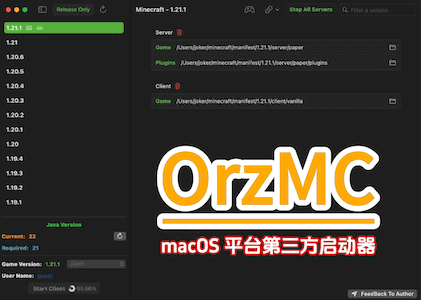
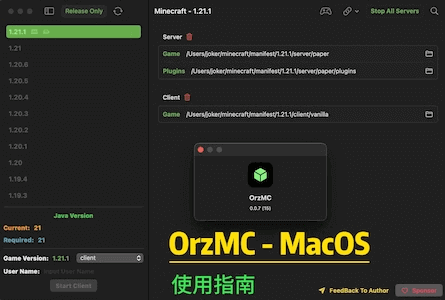
使用 Swift & SwiftUI 编写的 macOS 原生启动器,图形界面操作、无需命令行,适合只用 macOS 的玩家:
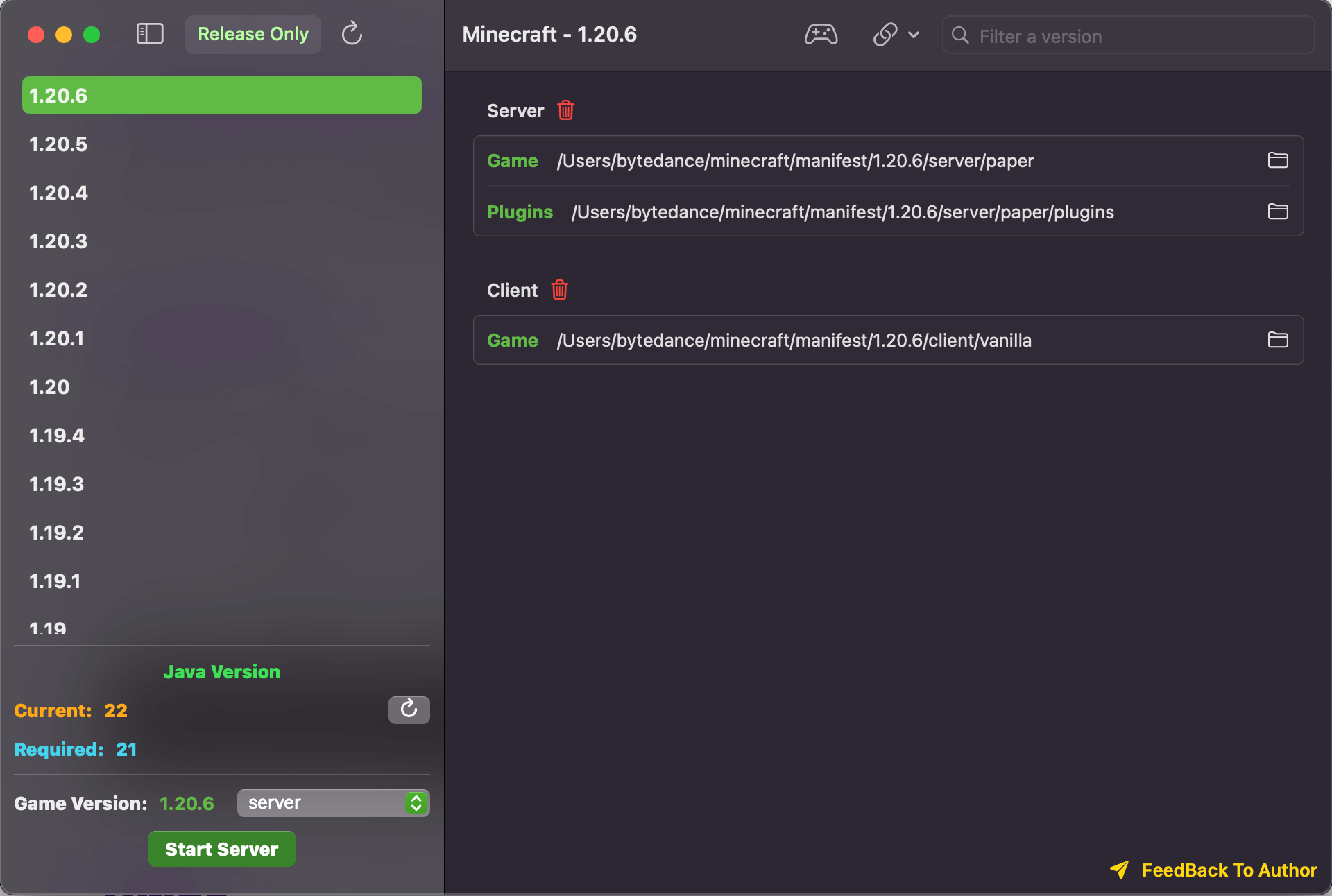
配套视频:
| 下载安装 | 操作指南 |
|---|---|
 |  |
HMCL(第三方备选)🔗
HMCL 是老牌的跨平台第三方 Java 启动器(Windows / Linux / macOS),图形界面、中文友好、功能全面,支持版本管理、加载器安装、模组管理与多实例。想用图形界面、或需要更丰富管理功能时,可作为备选。
- 下载地址: HMCL 官网 · HMCL CI 构建 · GitHub
- Windows:下载
*.exe,双击运行; - macOS / Linux:下载
*.jar,用 Java 运行(需自备 Java,版本要求见文末附录):
java -jar HMCL.jar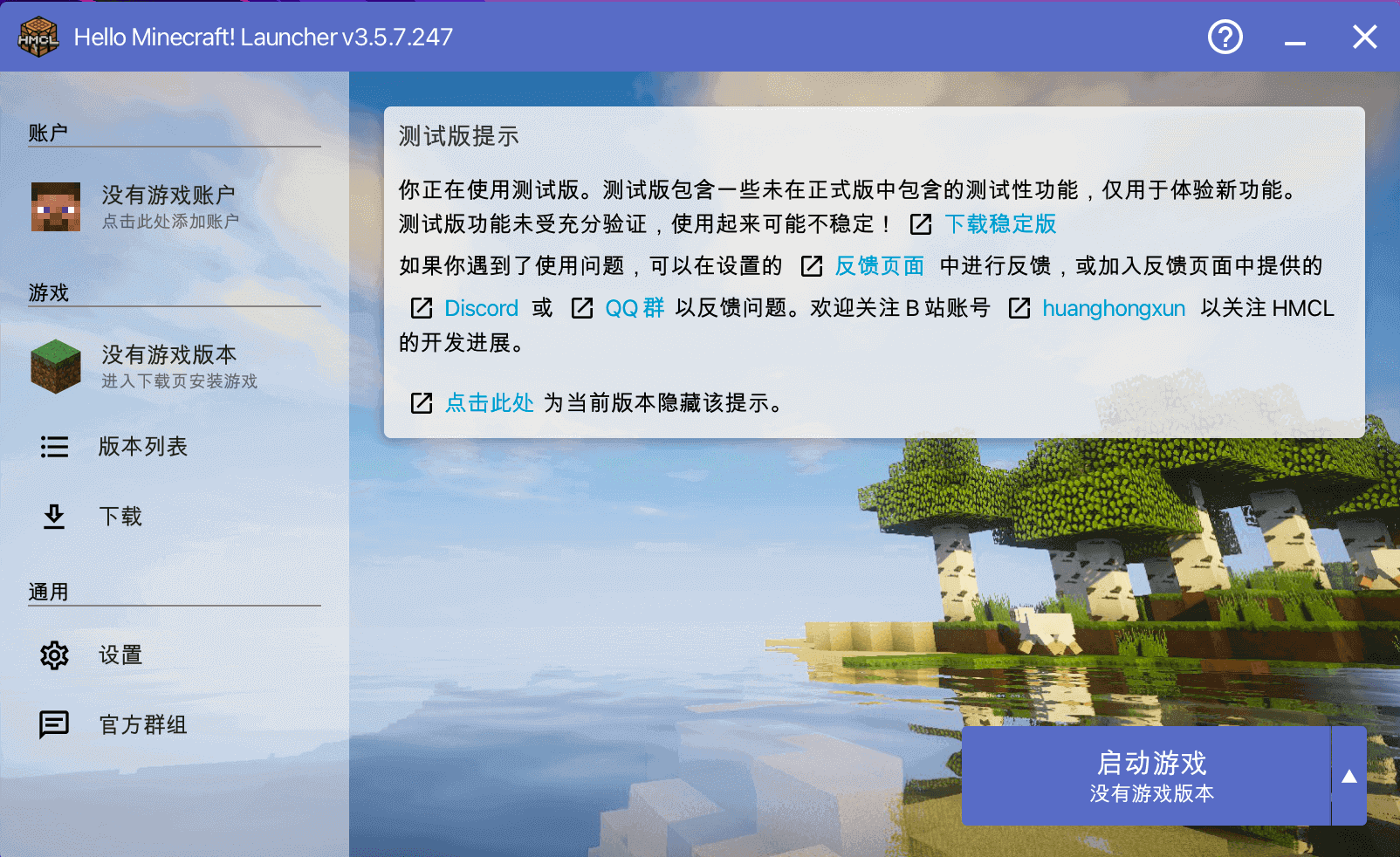
开光影与装模组🔗
装模组、开光影的本质是同一件事:用带模组加载器的模式启动游戏,再往游戏目录里放文件。下面以 OrzMC 命令行启动器为例说明,HMCL 中操作思路相同。
第一步:选加载器模式🔗
| 模式 | 适用场景 |
|---|---|
| fabric | 现代模组主流,加载快、光影方案成熟,推荐默认 |
| forge | 部分只支持 Forge 的老牌大型模组 |
旧版单 jar 的 OptiFine 也能开光影,但它与现代 Fabric / Forge 模组不兼容,除非某个模组明确要求,否则不推荐。
第二步:启动一次并放置文件🔗
- 用加载器模式启动一次,完成初始化:
orzmc client -t fabric -u Steve(HMCL:先在界面给对应版本装上 Fabric / Forge 再启动) - 关闭游戏,把下载好的模组
.jar放进mods目录;把光影包(.zip)放进shaderpacks目录 - 再次启动,模组 / 光影即生效
游戏目录在哪:
| 启动器 | 游戏目录 |
|---|---|
| OrzMC 命令行启动器 | ~/minecraft/versions/<版本>/client(Windows 为 %USERPROFILE%\minecraft\versions\<版本>\client) |
| HMCL | 对应版本的 .minecraft 目录(主界面有「打开游戏目录」入口) |
第三步:下载所需组件🔗
- 前置模组:多数 Fabric 模组要求先装 Fabric API(它本身也是一个模组);加载器与模组都必须匹配你的 MC 版本。模组在 Modrinth 或 CurseForge 下载。
- 光影组合:装好下面一组后,即可在「视频设置 → 光影」中选择光影包。
| 模式 | 推荐组合 | 说明 |
|---|---|---|
| Fabric(推荐) | Iris + Sodium | Iris 负责加载光影,Sodium 大幅优化性能 |
| Forge | Oculus + Embeddium | 与上一组功能对等 |
- 光影包:如 BSL、Complementary、SEUS、Sildur’s Vibrant,在
Modrinth
或 CurseForge 搜索下载(游戏本身支持的那类
.zip)。
附录:Java 版本要求🔗
仅在使用 HMCL 或自行管理 Java 时需要对照;OrzMC 命令行启动器会自动下载匹配的 Java 运行时,无需关心。具体要求以官方发布为准。
| 游戏版本 | Java 版本 |
|---|---|
| ≥26.1 | ≥25 |
| ≥1.20.5 | ≥21 |
| ≥1.18 | ≥17 |
| 1.17 | ≥16 |
| <1.17 | ≥8 |